- Nápověda
- Doklady
- Finance
- Adresář
- Ceník
- Přehledy
- Nastavení
- Účet
- Synchronizace s programem POHODA
- Aplikace mKasa
 Stáhněte si program TeamViewer a spojte se s námi přímo.
Nastavení EET
V agendě Nastavení EET zapnete elektronickou evidenci tržeb (EET), nahrajete pokladní certifikát a určíte, pod jakou evidenční jednotkou a z jakého pokladního zařízení se tržby odesílají Finanční správě.
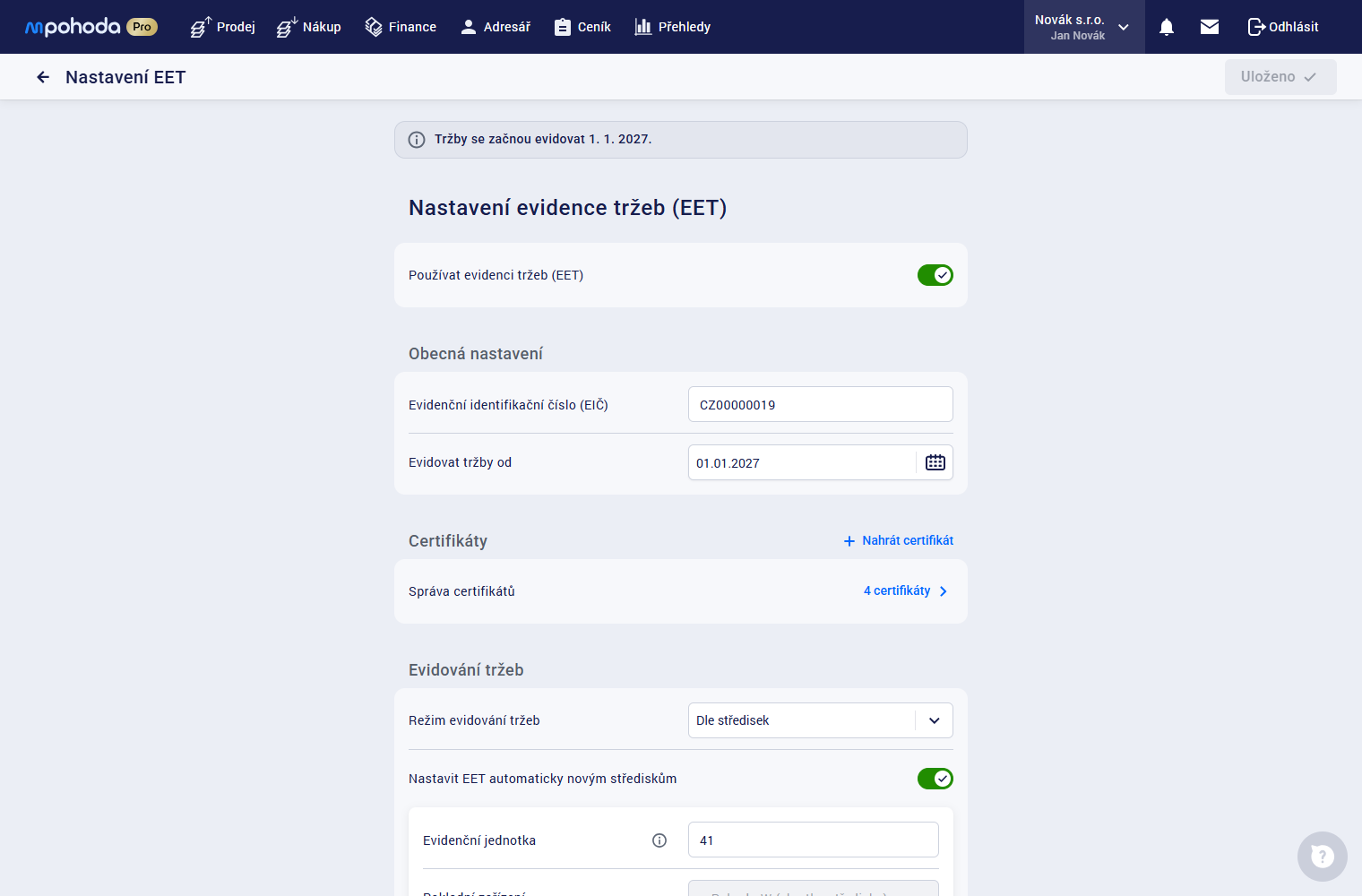
Povinnost evidovat tržby v EET 2.0 platí od 1. 1. 2027.
Odesílat tržby do EET půjde, až Finanční správa spustí své servery. Nastavení si můžete připravit už nyní.
Pokud tržby evidovat nemusíte, například proto, že jste zvolili režim EET OFF, evidenci nezapínejte. Přepínač Používat evidenci tržeb (EET) nechte vypnutý, doklady se pak do EET neodesílají.
Nastavení EET může měnit jen administrátor firmy. Ostatní uživatelé ho vidí, ale nemohou ho upravovat.
1. Pojmy EET
EIČ (evidenční identifikační číslo) je číslo, pod kterým vás Finanční správa v EET vede. Obvykle je stejné jako DIČ.
Evidenční jednotka je číslo, které Finanční správa přidělí provozovně nebo jinému místu, kde přijímáte tržby.
Pokladní zařízení je označení pokladny, ze které se tržba odesílá. mPohoda ho předvyplní, můžete ho ale změnit.
Pokladní certifikát je soubor, kterým mPohoda podepisuje každou odesílanou tržbu. Vydává ho Finanční správa.
DIS+ je daňová informační schránka Finanční správy. Získáte v ní pokladní certifikát a najdete v ní čísla svých evidenčních jednotek.
Režim EET OFF je režim pro malé podnikatele v paušálním režimu, kteří místo evidence tržeb platí vyšší měsíční paušální daň. Kdo si ho zvolí, tržby v EET neeviduje a evidenci v mPohodě nezapíná. Podmínky režimu najdete na webu Finanční správy.
2. Zapnutí evidence
Zapněte přepínač Používat evidenci tržeb (EET). Teprve poté se zobrazí ostatní části nastavení.
V části Obecná nastavení vyplňte Evidenční identifikační číslo (EIČ). Má tvar CZ a 8 až 10 číslic. Pokud má firma vyplněné DIČ, mPohoda ho do pole předvyplní.
V poli Evidovat tržby od nastavte, od kdy chcete tržby evidovat. Tržby přijaté před tímto dnem se do EET neodesílají.
Nahrajte pokladní certifikát a zvolte režim evidování tržeb.
Nakonec nastavení uložte. Pokud v něm něco chybí, mPohoda vás na to před uložením upozorní. Chybějící údaje můžete doplnit hned, nebo nastavení uložit a dokončit později.
Dokud nastavení není úplné, tržby se do EET neodešlou.
V horní části agendy mPohoda zobrazuje stav evidence a upozornění, která vyžadují vaši pozornost. Dozvíte se tu například, že některá tržba čeká na odeslání déle než 24 hodin nebo že certifikátu brzy končí platnost.
3. Certifikáty
Bez pokladního certifikátu nelze tržby odesílat. Certifikátů můžete mít víc, například pro každou provozovnu jeden.
Získání certifikátu
Pokladní certifikát i heslo k němu si stáhnete v DIS+ v aplikaci Správa pokladních certifikátů EET. Certifikát je soubor s příponou .p12.
Nahrání certifikátu
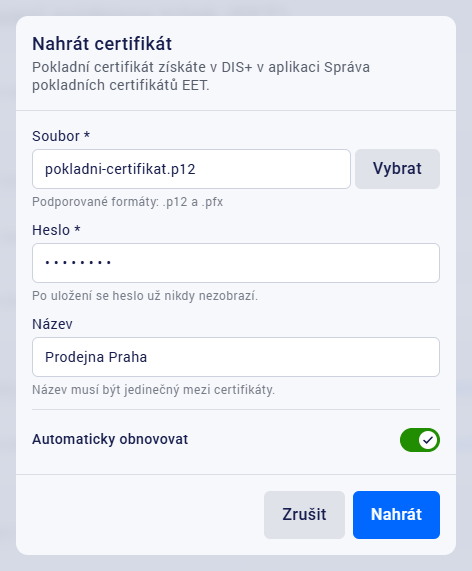
V části Certifikáty klikněte na Nahrát certifikát.
Tlačítkem Vybrat zvolte soubor s certifikátem. mPohoda přijme soubory .p12 a .pfx.
Zadejte Heslo k certifikátu. Heslo se z bezpečnostních důvodů nezobrazuje, ani při zadávání, ani po uložení.
Pole Název je nepovinné. Pokud ho nevyplníte, mPohoda název doplní podle certifikátu. Můžete ale zadat vlastní, například podle provozovny, jen se nesmí shodovat s názvem jiného certifikátu.
Zapnutím volby Automaticky obnovovat zajistíte, že mPohoda certifikát před koncem platnosti obnoví sama.
Pokud máte pouze jeden certifikát, mPohoda ho do nastavení přiřadí sama.
Správa certifikátů
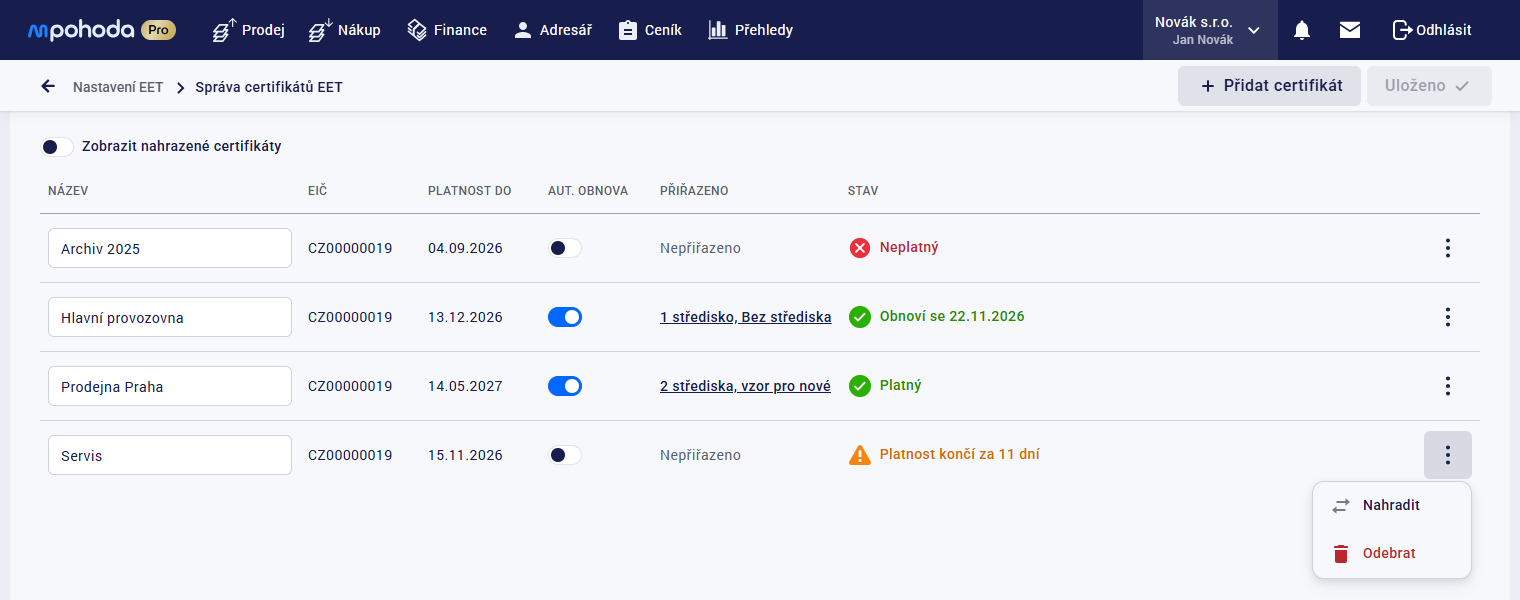
Kliknutím na Správa certifikátů otevřete seznam nahraných certifikátů. U každého vidíte název, EIČ, platnost, automatickou obnovu, kde je certifikát přiřazený, a jeho stav.
Povelem Nahradit nahrajete nový certifikát místo stávajícího. Nový certifikát převezme všechna přiřazení původního. Původní certifikát zůstane v seznamu jako nahrazený a zobrazíte ho volbou Zobrazit nahrazené certifikáty.
Povelem Odebrat certifikát z mPohody odstraníte.
4. Režim evidování tržeb
V části Evidování tržeb zvolíte v poli Režim evidování tržeb, jak se tržby rozdělí mezi evidenční jednotky.
| Režim | Kdy se hodí | Co nastavíte |
|---|---|---|
| Centrálně | Máte jednu provozovnu. | Jednu evidenční jednotku, pokladní zařízení a certifikát pro celou firmu. |
| Dle středisek | Každou provozovnu máte vedenou jako samostatné středisko. | Evidenční jednotku, pokladní zařízení a certifikát pro každé středisko. |
| Dle uživatelů | Každý uživatel pracuje jen v jedné provozovně. | Evidenční jednotku, pokladní zařízení a certifikát pro každého uživatele. |
V případě, že dojde ke změně nastavení, budou tržby, které čekají na odeslání, odeslány podle původního nastavení. Nové nastavení se uplatní až pro nově vzniklé tržby.
Centrálně
Do pole Evidenční jednotka zadejte číslo z DIS+.
Pole Pokladní zařízení mPohoda předvyplní označením mPohoda-W, takže ho zadávat nemusíte. Pokud chcete, můžete ho změnit.
V poli Certifikát vyberte certifikát. Pokud máte nahraný pouze jeden certifikát, mPohoda ho vybere sama.
Novák s.r.o. má jednu prodejnu. Do nastavení zadá evidenční jednotku prodejny z DIS+, pokladní zařízení ponechá předvyplněné a certifikát se vybere sám. Všechny tržby firmy se odešlou pod touto evidenční jednotkou.
Dle středisek
Režim můžete zvolit, jen pokud má firma alespoň jedno středisko.
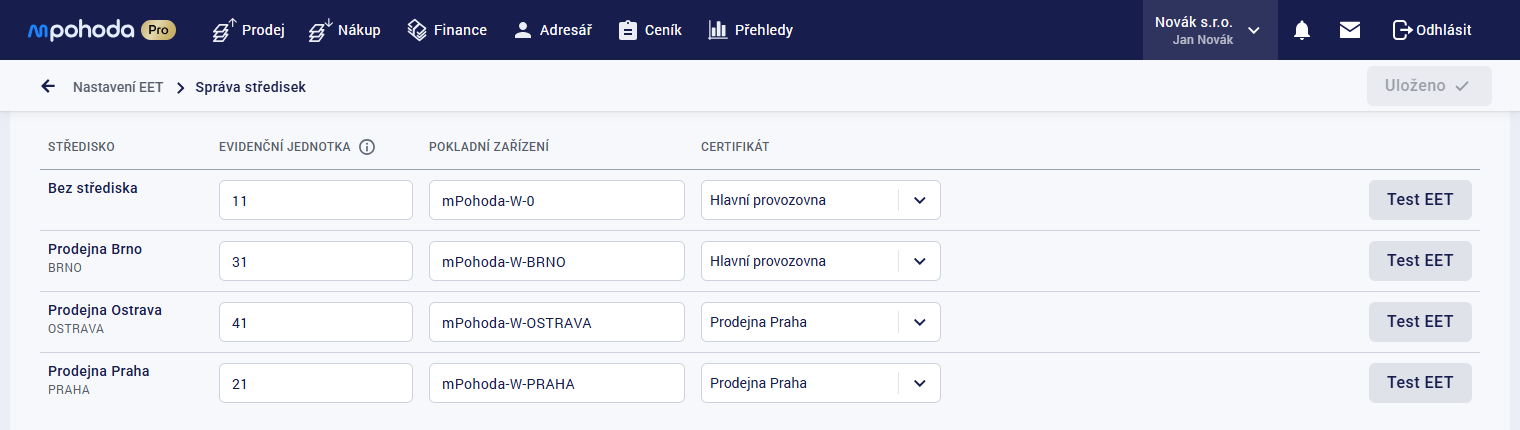
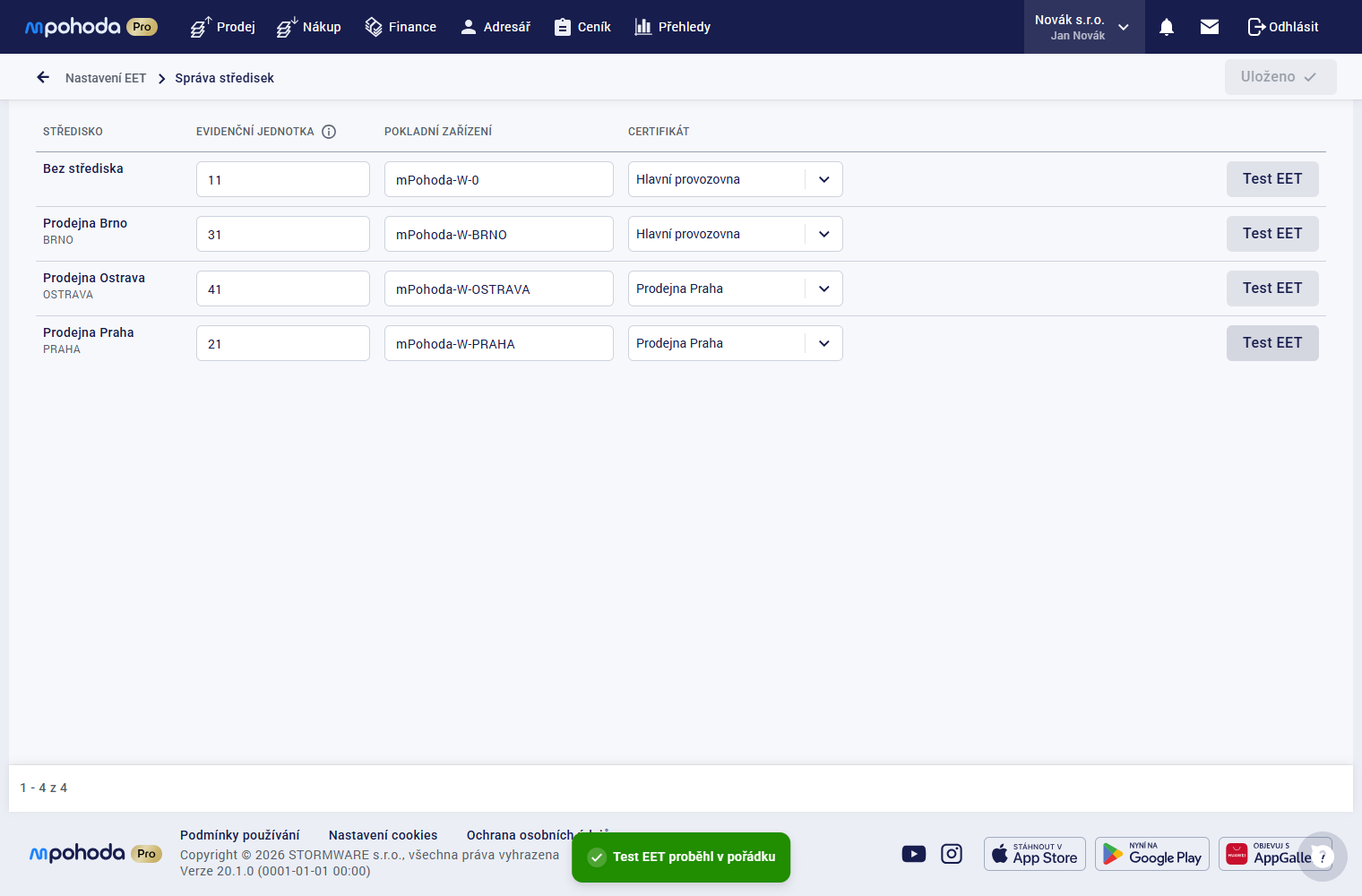
Kliknutím na Správa středisek otevřete seznam středisek. U každého střediska vyplňte evidenční jednotku a certifikát. Pokladní zařízení je předvyplněné podle zkratky střediska (mPohoda-W-{zkratka střediska}) a můžete ho změnit.
V seznamu je i řádek Bez střediska pro doklady, které nemají vyplněné středisko. Pokladní zařízení je u něj předvyplněné jako mPohoda-W-0. Vyplňte u něj evidenční jednotku a certifikát stejně jako u ostatních středisek, jinak se tržby z těchto dokladů do EET neodešlou.
Středisko, u kterého něco chybí, mPohoda označí.
Novák s.r.o. má prodejny v Praze a v Brně, vedené jako střediska PRAHA a BRNO. Každá prodejna má v DIS+ svou evidenční jednotku. Ve Správě středisek přiřadí každému středisku evidenční jednotku jeho prodejny. Tržby z Prahy se pak odešlou pod pražskou evidenční jednotkou a tržby z Brna pod brněnskou.
Dle uživatelů
Kliknutím na Správa uživatelů otevřete seznam uživatelů firmy. U každého uživatele vyplňte evidenční jednotku a certifikát. Pokladní zařízení je předvyplněné podle identifikátoru uživatele a můžete ho změnit.
Uživatele, u kterého něco chybí, mPohoda označí.
Josef Novák prodává jen v prodejně v Praze a Jan Novotný jen v Brně. Ve Správě uživatelů přiřadí Josefu Novákovi evidenční jednotku pražské prodejny a Janu Novotnému evidenční jednotku brněnské prodejny.
Automatické nastavení nových středisek a uživatelů
V režimu Dle středisek můžete zapnout volbu Nastavit EET automaticky novým střediskům, v režimu Dle uživatelů pak volbu Nastavit EET automaticky novým uživatelům.
Zadejte evidenční jednotku a certifikát. mPohoda je pak každému novému středisku nebo uživateli přiřadí sama, takže je nemusíte u každého nastavovat ručně.
Pokladní zařízení se vytvoří samo, ze zkratky střediska (mPohoda-W-{zkratka střediska}) nebo z identifikátoru uživatele (mPohoda-W-{identifikátor uživatele}).
Novák s.r.o. otevře novou prodejnu v Ostravě a založí pro ni středisko OSTRAVA. Středisko automaticky dostane evidenční jednotku a certifikát z nastavení a pokladní zařízení mPohoda-W-OSTRAVA.
5. Test EET
Test EET bude fungovat až po spuštění serverů Finanční správy.
Tlačítkem Test EET ověříte, že Finanční správa vaše nastavení přijme. V režimu Centrálně je tlačítko pod nastavením, v režimech Dle středisek a Dle uživatelů u každého řádku seznamu.
mPohoda odešle Finanční správě ověřovací zprávu podepsanou vaším certifikátem. Ověřovací zpráva se jako tržba neeviduje.
V případě, že test proběhne úspěšně, zobrazí se zpráva Test EET proběhl v pořádku.
Pokud test v pořádku neproběhne, mPohoda v dialogu vypíše, proč se nezdařil a co je potřeba udělat. Tlačítkem v dialogu se pak dostanete přímo k údaji, který je třeba opravit, například do Správy certifikátů nebo k poli EIČ.
6. Mobilní aplikace
EET se nastavuje jen ve webovém rozhraní aplikace v agendě Nastavení EET. Mobilní aplikace převezme veškeré nastavení z webového rozhraní, včetně certifikátu. Certifikát ani heslo k němu se v mobilní aplikaci nezadávají.
Převzaté nastavení uvidíte v mobilní aplikaci v Nastavení na záložce EET, například režim evidování tržeb, datum zahájení evidence a údaje o certifikátu.
V mobilní aplikaci se zadává jen Označení pokladního zařízení. Každé zařízení dostane označení automaticky (mPohoda-M-{identifikátor zařízení}), můžete ho ale změnit. Dvě zařízení jedné firmy nemohou mít stejné označení.
I v mobilní aplikaci můžete spustit Test EET, který ověří, že se z daného zařízení s jeho nastavením dají tržby odesílat.
Stáhněte si program TeamViewer a spojte se s námi přímo.